Domain home-city.de kaufen?
Wir ziehen mit dem Projekt
home-city.de um.
Sind Sie am Kauf der Domain
home-city.de interessiert?
domain@kv-gmbh.de · 0541-91531010
Domain home-city.de kaufen?
Wie kann man einen PDF-Export aus einer Word-Datei durchführen? Welche Software oder Programme ermöglichen einen einfachen PDF-Export?
Um einen PDF-Export aus einer Word-Datei durchzuführen, öffnen Sie die Word-Datei und klicken Sie auf "Datei" > "Speichern unter" > wählen Sie als Dateiformat "PDF" aus und klicken Sie auf "Speichern". Es gibt verschiedene Programme, die einen einfachen PDF-Export ermöglichen, wie z.B. Adobe Acrobat, Microsoft Word, Google Docs oder Online-Tools wie SmallPDF oder PDF24. Diese Programme bieten die Möglichkeit, Word-Dokumente in PDF-Dateien umzuwandeln, ohne dass zusätzliche Software installiert werden muss. **
Ist das Bild beim Export als PDF verschwunden?
Es ist möglich, dass das Bild beim Export als PDF verschwunden ist. Dies kann verschiedene Gründe haben, wie zum Beispiel eine fehlerhafte Dateikonvertierung oder eine falsche Einstellung beim Export. Es ist ratsam, die Exporteinstellungen zu überprüfen und sicherzustellen, dass das Bild korrekt in das PDF-Dokument eingebettet wird. **

Ähnliche Suchbegriffe für PDF-Export
Top-Angebote
Produkte zum Begriff PDF-Export:


-
Was ist die Fehlermeldung beim PDF-Export einer InDesign-Datei?
Es gibt verschiedene mögliche Fehlermeldungen beim PDF-Export einer InDesign-Datei, je nachdem, welches Problem auftritt. Einige mögliche Fehlermeldungen könnten sein: "Fehler beim Exportieren des Dokuments", "Schriftarten nicht eingebettet" oder "Bilder nicht gefunden". Um das genaue Problem zu identifizieren, ist es wichtig, die spezifische Fehlermeldung zu überprüfen und mögliche Lösungen zu suchen. **
-
Bleiben die Schnittmarken in InDesign weiß beim Export als PDF?
Nein, die Schnittmarken werden beim Export als PDF nicht weiß bleiben. Die Schnittmarken werden in der Regel als separate Elemente in der PDF-Datei angezeigt, um den Druckprozess zu unterstützen. Sie werden normalerweise in einer anderen Farbe oder als gestrichelte Linien angezeigt, um sie von den eigentlichen Inhalten zu unterscheiden. **
-
Wie kann ich einen PDF-Export aus einer Textverarbeitungssoftware durchführen?
Um einen PDF-Export aus einer Textverarbeitungssoftware durchzuführen, öffnen Sie das Dokument, das Sie exportieren möchten. Gehen Sie dann auf "Datei" und wählen Sie "Exportieren" oder "Speichern unter". Wählen Sie als Dateiformat "PDF" aus und klicken Sie auf "Speichern", um den Export abzuschließen. **
-
"Wie kann man einen PDF-Export aus einem Textverarbeitungsprogramm erstellen?"
In den meisten Textverarbeitungsprogrammen gibt es eine Option zum Exportieren von Dokumenten als PDF. Man kann diese Option normalerweise unter "Datei" oder "Exportieren" finden. Nachdem man die gewünschten Einstellungen vorgenommen hat, kann man das Dokument als PDF speichern. **

1. Wie kann ich einen PDF-Export aus meiner Anwendungssoftware durchführen? 2. Welche Optionen stehen mir für den PDF-Export in meiner Textverarbeitungssoftware zur Verfügung?
1. Du kannst einen PDF-Export aus deiner Anwendungssoftware durchführen, indem du auf die Option "Exportieren" oder "Drucken" klickst und dann das PDF-Format auswählst. 2. In einer Textverarbeitungssoftware stehen dir in der Regel Optionen wie Seitenlayout, Qualitätseinstellungen und Sicherheitseinstellungen für den PDF-Export zur Verfügung. Du kannst auch entscheiden, ob du das gesamte Dokument oder nur bestimmte Seiten exportieren möchtest. **
Werden die Effekte von InDesign beim Export als PDF nicht übernommen?
Beim Exportieren von InDesign-Dokumenten als PDF werden die meisten Effekte, wie Transparenzen, Schatten und Überdrucken, normalerweise beibehalten. Es kann jedoch vorkommen, dass bestimmte Effekte nicht korrekt dargestellt werden, insbesondere wenn sie komplexe oder nicht standardmäßige Effekte sind. Es ist daher ratsam, das exportierte PDF sorgfältig zu überprüfen, um sicherzustellen, dass alle Effekte wie beabsichtigt angezeigt werden. **
Top-Angebote
Produkte zum Begriff PDF-Export:
-
Expert PDF 15 HomeProfessioneller PDF-Manager - zum Konvertieren, Erstellen und Bearbeiten von PDF-Dateien Erstellen von PDF-Dateien aus jedem Programm (Word, Excel, PowerPoint, Internet Explorer PDF konvertieren: PDF in Word® und umgekehrt Mehrere PDF-Dateien zusammenführen NEU! Einfachere, intuitivere Tools mit neuer Benutzeroberfläche NEU: PDF in Office-Dokumente umwandeln mit dem neuen leistungsstarken PDF-Konverter NEU: Entdecken Sie neue Funktionen, die Sie bestellen können: Elektronische Unterschrift OCR Tool Expert PDF 15 Home ist die ultimative Lösung für die tägliche Arbeit mit PDF-Dokumenten . Das PDF-Tool enthält alle Werkzeuge, um PDF-Dateien sicher zu erstellen, zu konvertieren, zu bearbeiten und weiterzugeben! Mit einer noch moderneren und intuitiveren Benutzeroberfläche können Sie mit Expert PDF Home alle Ihre PDF-Dateien in andere Dokumentformate (Word, Excel, Bild, Power Point usw.) konvertieren. Kaufargumente für Avanquest Expert PDF 15 Home Universeller Dokumentenkonverter PDF ist ein universell lesbares Dateiformat. Sie müssen sich nicht mehr darum kümmern, ob der Empfänger die richtige Software hat, um Ihre Datei zu lesen. Wiederherstellung des ursprünglichen Dateiformats PDF ist das Standardformat, bei dem das Layout eines Dokuments erhalten bleibt. Dadurch wird sichergestellt, dass das Dokument unabhängig vom Computer oder der Plattform des Empfängers im richtigen Format angezeigt wird. Sie können sicher sein, dass der Empfänger immer genau das sieht, was Sie erstellt haben. Sparen Sie viel Zeit bei der Konvertierung! Dank der Stapelverarbeitung können viele Dokumente mit wenigen Klicks in verschiedene PDF-Dateien umgewandelt oder zu einer PDF-Datei zusammengeführt werden. Der Austausch von E-Mails ist einfacher denn je! Das PDF-Format reduziert die Größe der Originaldokumente, so dass sie leichter per E-Mail verschickt werden können. Unbegrenzte Bearbeitung von PDF-Dateien Konvertieren Sie Ihre Dokumente in ein beliebiges Format, fügen Sie Seiten hinzu oder entfernen Sie sie, stellen Sie den Inhalt einer PDF-Datei mit einem einzigen Klick wieder her und bearbeiten Sie sie ohne Einschränkungen! Hauptfunktionen PDFs anzeigen Öffnen und betrachten Sie alle PDF-, 3D-, .ePub- und Comic-Dateien (.cbr / .cbz). Betrachten und bearbeiten Sie zwei Dokumente gleichzeitig in einem exklusiven Side-by-Side-Modus. PDF-Dateien konvertieren Konvertieren Sie Ihre Dokumente präzise und ohne Informationsverlust: Alle Elemente und das Layout sind vollständig wiederherstellbar und können umfassend bearbeitet werden. Das PDF-Konvertierungsmodul kann direkt vom Windows-Desktop aus aufgerufen werden - für einen schnelleren Betrieb. Jedes PDF-Dokument kann mit einem einzigen Klick in die folgenden durchsuchbaren und bearbeitbaren Formate konvertiert werden: PDF zu Word, TXT und RTF PDF zu Bild (PNG, JPEG, GIF, BMP, TIFF) PDF zu Excel PDF zu PowerPoint PDF zu HTML PDZ zu LibreOffice Suite (Clac, Writer, Impress...) Mit der PDF/A-Konvertierung können die Inhalte von PDF-Dateien für einen sehr langen Zeitraum archiviert und geschützt werden. Erstellen von PDF-Dateien Erstellen Sie PDF-Dateien in jeder PC-Anwendung mit einem Druckmenü (Word, Excel, PowerPoint, Internet Explorer...) Konvertieren Sie einfach per Rechtsklick auf die Datei: Dokumente müssen vor der Konvertierung nicht geöffnet werden - das spart Zeit! Word- und Excel-Menüleistenintegration (kompatibel mit MS Office 2016): Konvertieren Sie ein oder mehrere Dokumente mit einem einzigen Klick in Word oder Excel. PDF-Dateien aus Bildern erstellen: JPG, JPG 2000, GIF, TIF, PNG, EMF, BMP... Vorschau von PDF-Dateien vor der Konvertierung Hyperlink- und URL-Management: Ideal für die direkte Verlinkung mit einer Website. Direkter Austausch per E-Mail: Versenden Sie erstellte PDF-Dateien direkt als Anhänge mit Microsoft Outlook. Erstellen Sie dank der Stapelverarbeitung mehrere PDFs auf einmal: Kombinieren Sie mehrere Dokumente zu einer einzigen PDF-Datei oder erstellen Sie einzelne PDFs aus mehreren Dateien. Druckprofile verwalten: Speichern Sie Konvertierungsprofile (Verschlüsselungsstufe, Passwort, Bildkomprimierung, Wasserzeichen ...) und wenden Sie sie auf neu erstellte PDF-Dokumente an. Dokumenteigenschaften: Fügen Sie Dokumenteigenschaften (Autor, Titel, Betreff, Schlüsselwörter) hinzu, um Dokumente schnell und einfach anzeigen zu können. Bearbeitung von PDF-Dateien Text bearbeiten: Ausschneiden, Kopieren, Einfügen oder Verschieben von Text, Entfernen oder Ändern von Texteigenschaften ...29,95 €*Versand: 0,00 €Sichere Weiterleitung zum Anbieter
-
Wie kann man einen PDF-Export aus einer Word-Datei durchführen? Welche Software oder Programme ermöglichen einen einfachen PDF-Export?
Um einen PDF-Export aus einer Word-Datei durchzuführen, öffnen Sie die Word-Datei und klicken Sie auf "Datei" > "Speichern unter" > wählen Sie als Dateiformat "PDF" aus und klicken Sie auf "Speichern". Es gibt verschiedene Programme, die einen einfachen PDF-Export ermöglichen, wie z.B. Adobe Acrobat, Microsoft Word, Google Docs oder Online-Tools wie SmallPDF oder PDF24. Diese Programme bieten die Möglichkeit, Word-Dokumente in PDF-Dateien umzuwandeln, ohne dass zusätzliche Software installiert werden muss. **
-
Ist das Bild beim Export als PDF verschwunden?
Es ist möglich, dass das Bild beim Export als PDF verschwunden ist. Dies kann verschiedene Gründe haben, wie zum Beispiel eine fehlerhafte Dateikonvertierung oder eine falsche Einstellung beim Export. Es ist ratsam, die Exporteinstellungen zu überprüfen und sicherzustellen, dass das Bild korrekt in das PDF-Dokument eingebettet wird. **
-
Was ist die Fehlermeldung beim PDF-Export einer InDesign-Datei?
Es gibt verschiedene mögliche Fehlermeldungen beim PDF-Export einer InDesign-Datei, je nachdem, welches Problem auftritt. Einige mögliche Fehlermeldungen könnten sein: "Fehler beim Exportieren des Dokuments", "Schriftarten nicht eingebettet" oder "Bilder nicht gefunden". Um das genaue Problem zu identifizieren, ist es wichtig, die spezifische Fehlermeldung zu überprüfen und mögliche Lösungen zu suchen. **
-
Bleiben die Schnittmarken in InDesign weiß beim Export als PDF?
Nein, die Schnittmarken werden beim Export als PDF nicht weiß bleiben. Die Schnittmarken werden in der Regel als separate Elemente in der PDF-Datei angezeigt, um den Druckprozess zu unterstützen. Sie werden normalerweise in einer anderen Farbe oder als gestrichelte Linien angezeigt, um sie von den eigentlichen Inhalten zu unterscheiden. **
Ähnliche Suchbegriffe für PDF-Export
-
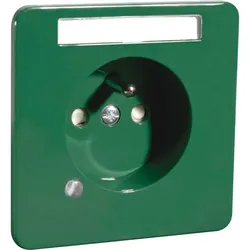
Peha Export-Steckdose gn B80.6571.42LED/4NASIAusführung der Steckdose=SchutzkontaktstiftAnzahl der Steckdosen=1Befestigungsart=Befestigung mit SchraubeMontageart=UnterputzWerkstoff=KunststoffWerkstoffgüte=DuroplastHalogenfrei=jaFarbe=grünRAL-Nummer (ähnlich)=6029Transparent=neinGeeignet für Schutzart (IP)=IP20Nennspannung=250 VNennstrom Steckdose=16 AÜberspannungsschutz=neinFehlerstromschutz=neinMit Feinsicherung=nein39,60 €*Versand: 5,99 €Sichere Weiterleitung zum Anbieter
-
Wie kann ich einen PDF-Export aus einer Textverarbeitungssoftware durchführen?
Um einen PDF-Export aus einer Textverarbeitungssoftware durchzuführen, öffnen Sie das Dokument, das Sie exportieren möchten. Gehen Sie dann auf "Datei" und wählen Sie "Exportieren" oder "Speichern unter". Wählen Sie als Dateiformat "PDF" aus und klicken Sie auf "Speichern", um den Export abzuschließen. **
-
"Wie kann man einen PDF-Export aus einem Textverarbeitungsprogramm erstellen?"
In den meisten Textverarbeitungsprogrammen gibt es eine Option zum Exportieren von Dokumenten als PDF. Man kann diese Option normalerweise unter "Datei" oder "Exportieren" finden. Nachdem man die gewünschten Einstellungen vorgenommen hat, kann man das Dokument als PDF speichern. **
-
1. Wie kann ich einen PDF-Export aus meiner Anwendungssoftware durchführen? 2. Welche Optionen stehen mir für den PDF-Export in meiner Textverarbeitungssoftware zur Verfügung?
1. Du kannst einen PDF-Export aus deiner Anwendungssoftware durchführen, indem du auf die Option "Exportieren" oder "Drucken" klickst und dann das PDF-Format auswählst. 2. In einer Textverarbeitungssoftware stehen dir in der Regel Optionen wie Seitenlayout, Qualitätseinstellungen und Sicherheitseinstellungen für den PDF-Export zur Verfügung. Du kannst auch entscheiden, ob du das gesamte Dokument oder nur bestimmte Seiten exportieren möchtest. **
-
Werden die Effekte von InDesign beim Export als PDF nicht übernommen?
Beim Exportieren von InDesign-Dokumenten als PDF werden die meisten Effekte, wie Transparenzen, Schatten und Überdrucken, normalerweise beibehalten. Es kann jedoch vorkommen, dass bestimmte Effekte nicht korrekt dargestellt werden, insbesondere wenn sie komplexe oder nicht standardmäßige Effekte sind. Es ist daher ratsam, das exportierte PDF sorgfältig zu überprüfen, um sicherzustellen, dass alle Effekte wie beabsichtigt angezeigt werden. **
* Alle Preise verstehen sich inklusive der gesetzlichen Mehrwertsteuer und ggf. zuzüglich Versandkosten. Die Angebotsinformationen basieren auf den Angaben des jeweiligen Shops und werden über automatisierte Prozesse aktualisiert. Eine Aktualisierung in Echtzeit findet nicht statt, so dass es im Einzelfall zu Abweichungen kommen kann. ** Hinweis: Teile dieses Inhalts wurden von KI erstellt.